一个人的 Mac 直播间:
从踩坑到跑通的搭建实录
这事是今天下午临时起的意——业余时间做直播,把日常摸出来的 AI 编程工作流讲给更多人看,顺便给自己的线下课攒点信任。调研这块图省事,直接把要干的事跟 AI 说清楚,让它帮我查直播软件、平台规则、同行都怎么弄。查回来的方案看着挺靠谱。结果真上手才发现,拦住我的根本不是内容,是「我的电脑是 Mac」这么件小事。这篇记的是从起意到现在的完整过程,包括两次被平台账号权限当场打脸——写到发布这一刻,其实还没完全收尾。
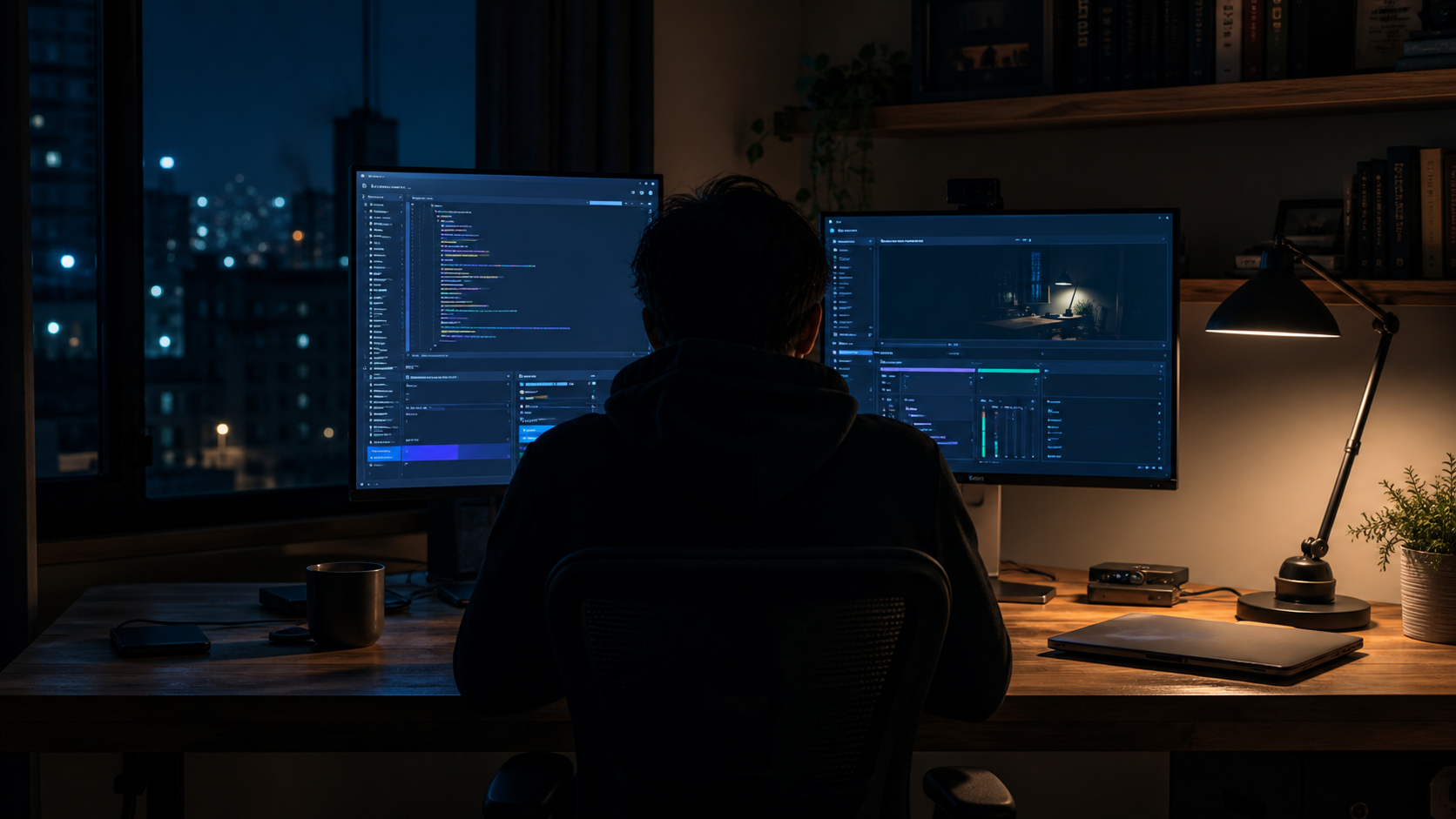
为什么要折腾这件事
直播 + 切片 + 个站清单我平时不管是本职工作还是业余折腾,用的都是各种 AI 编程工具,攒了不少实操经验。一直想找个方式讲给更多人听——不是发几张截图配文字,是把整个操作过程现场演出来,卡壳、报错都留着,不是剪好的成片。更实际的目的是给自己的线下课攒信任——道理很直接:先让人看到我真的会做这些事,之后聊报课才有说服力。
整体思路想得挺完整:直播为主(业余时间做,新号没人看的阶段正好按自己的节奏把知识体系过一遍),录屏剪成系列切片沉淀到 B 站,个站再开一个每日清单模块配合预热。这篇只记录其中最先动手、也最先出岔子的一段——直播间本身,从决定要做到现在,还没完全弄利索的这几个小时。
调研:先把地基打扎实
直播软件方案 · 三平台规则 · 同行案例动手之前图省事,没自己一个个查,直接把要干的事跟 AI 说清楚——直播用什么软件、macOS 上有哪些权限坑、三个平台各自的开通门槛和算法偏好、同行都是怎么打法——让它帮我搜了一圈。查回来的结论挺扎实:B 站是长视频主阵地,OBS 负责推流,抖音和小红书发切片。
回头看,这份方案哪哪都对,就是没让我自己的账号先点头。
两次被账号后台当场打脸
同一个结论,被推翻了两次粉丝数 ≥5000
根本没有开播功能

查得再细,也拗不过账号后台那一行字。
改道:取消预约,换个阵地
这次先把「有没有隐藏门槛」问清楚,再动手B 站桌面直播这条路走不通,已经发出去的直播预约只能取消。摆在面前的选择不多:借一台不熟的 Windows 设备死磕 B 站,或者先拿手机摄像头凑合开播、放弃桌面演示,再或者干脆换个对 Mac 更友好的平台。
最后选了微信视频号。这次学乖了,没再直接信一个「应该可以」——调研时特意加了一条:先查清楚视频号是不是也藏着类似的隐藏门槛,查不到确切答案就老实说查不到,别再给我一个后来被打脸的「一定可以」。查证下来,视频号公开文档里没有类似 5000 粉丝那道坎,但前置条件挺明确:得先注册视频号、在手机上完成实名认证。
跑通:视频号 Mac 直播伴侣
官方内置能力,不需要等 OBS 推流权限好消息是,视频号本身不需要 OBS 就能开播——微信 macOS 版内置了「视频号直播伴侣」,支持添加屏幕/窗口 + 摄像头两类画面源,正好满足「共享 Mac 桌面 + 真人小窗」的核心需求。
直播间搭起来那一刻是挺爽的,终端窗口共享也弄成了。但整件事还差最后一环没验证完——光能开播不够,我要的是能剪出切片、拼成一整套课程的素材,这就得看视频号的「回放」到底靠不靠谱。真去实测才发现,事情比查资料时想的还多一层:回放不是播完自动就有,得在直播结束页手动点一下「生成」,我一开始没点,找了半天才反应过来。更意外的是,我早前随手播的一场 24 秒测试,压根没进直播记录列表——大概率是时长太短没被算成一场有效直播,但官方没写死具体门槛是多少分钟,这条我还没测出来。正式那场 42 分 46 秒的,手动点了生成,现在显示「生成中」。写到这里,回放还没生成完,也还没验证下下来的东西能不能真拿去剪片子。OBS 继续在本地录着一份垫底,不管回放最后测出来怎样,至少不会两手空空。
复盘:这几个坑教会我的事
不只是「B站有粉丝门槛」这一条具体知识可复制的检查清单
如果你也是 Mac 用户、也想从零搭一个能共享桌面的直播间,这是我踩完坑之后攒出来的顺序——照着走能省掉我踩过的那两次坑。最后一条我自己都还没测完,先诚实标在这儿。
- 先别急着装软件:登录你要用的每一个平台的创作者/直播后台,把「开播」相关的入口都点一遍,记录实际显示的文案和限制条件
- Mac 用户格外注意:官方公告里出现「Mac 客户端可以 XX」这类表述,不要直接信,实际打开客户端把菜单翻一遍再下结论
- 确认真正能拿到推流地址+推流密钥后,再装 OBS:没有确认之前装好也用不上,OBS 本身不需要抢先安装
- 找一个不需要 OBS 也能开播的平台兜底:本文的经验是微信视频号内置的直播伴侣可以直接用,不依赖第三方推流权限
- 本地录制永远单独配一份:不管平台有没有「回放」功能,直播的同时用 OBS(或任意录屏软件)本地录一份,专门留给剪辑
- 已经公开发布的预约/预告,处理要果断:方案变了就及时取消或更新,别让对外的承诺卡在一个已经走不通的方案上
- 回放不会自动生成,直播结束页记得手动点「生成」:漏了这一步就是白播一场;另外极短的测试直播可能压根不会进直播记录列表(怀疑有时长门槛,具体多少分钟官方没写,我也还没测出来)
- 回放能不能撑起剪辑,自己测一遍再信:查资料说下载只留半年、画质不保真,但具体好不好用,只有拿真实直播测过才知道——这条我自己也还在测,结果出来会回来更新